
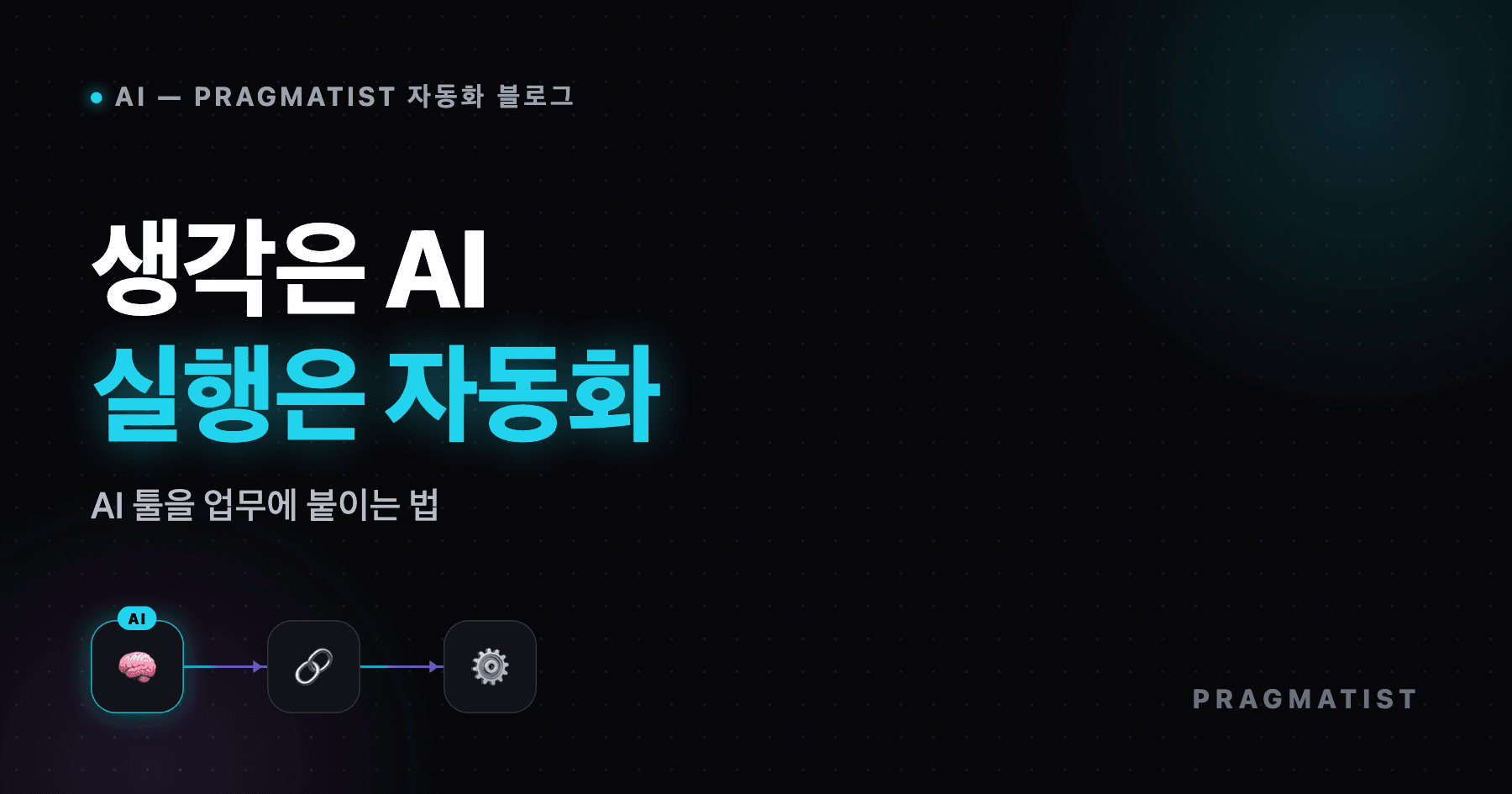
AI 업무 자동화 툴 추천 - 사장님 실전 활용법

Pragmatist · 업무 자동화 대행
n8n·Make·AI 자동화 5년차 · 누적 129건 · 만족도 99% · 실제 구축 사례 보기 →
AI 업무 자동화 툴 추천을 부탁하는 분이 정말 많은데, 막상 답하려고 보면 질문 자체를 한 번 정리하고 싶어집니다. 도구는 크게 두 종류로 나눠서 봐야 하거든요. 하나는 '생각하는' AI 도구예요. 글을 쓰고, 판단하고, 분류하는 머리 역할이죠. 다른 하나는 그 AI를 실제 일하는 흐름에 끼워 넣어주는 자동화 도구입니다. 처음엔 다 비슷한 'AI'로 뭉뚱그려 보이지만, 이렇게 둘로 갈라놓고 보면 머릿속이 한결 깔끔해져요. 어떤 걸 먼저 깔아야 하는지도 자연스럽게 답이 나오고요.
1) 생각하는 AI 도구 (대화형 AI)
우리가 흔히 'AI'라고 부르는 게 보통 이쪽이에요. 화면에 질문을 넣으면 답을 만들어 주는 도구들이죠. 셋 다 무료로 시작할 수 있으니 일단 같은 질문을 던져보고 손에 맞는 걸 고르면 됩니다.
- •ChatGPT는 제일 많이들 씁니다. 글 쓰고, 요약하고, 분류하고, 코드까지 두루 무난해요. 처음 한 달은 그냥 이거 하나로 이것저것 시켜보는 걸 추천해요.
- •Claude는 긴 문서를 던져줘도 차분하게 정리하는 데 강합니다. 계약서 몇 장, 회의록 한 뭉치를 통째로 넣고 '핵심만 뽑아줘' 하기에 좋아요.
- •Gemini는 구글 문서나 지메일이랑 붙여 쓰기 좋고, 최신 정보를 검색해야 하는 일에 잘 맞아요. 회사가 구글 워크스페이스를 쓴다면 자연스럽게 손이 가죠.
예를 들어 동네에서 작은 인테리어 업체를 한다고 쳐볼게요. 견적 문의가 카톡으로 우르르 들어오면, 그걸 복사해서 ChatGPT에 붙이고 '평수랑 예산, 원하는 시공 범위를 표로 정리해줘'라고 시키는 것만으로도 한참 줄어듭니다. 여기까진 누구나 오늘 당장 할 수 있어요. 다만 한계가 분명하죠. 매번 사람이 창을 열고, 붙여넣고, 받아서 다시 옮겨야 한다는 것.
2) AI를 업무에 연결하는 자동화 도구
AI 도구만 쓰면 결국 '내가 직접 물어보는' 단계에서 멈춥니다. 매번 창을 열고, 붙여넣고, 답을 받아 다시 옮기고. 이게 은근 일이거든요. 하루 열 번이면 그럭저럭인데 백 번이 되는 순간 사람이 못 버텨요. n8n, Make, Zapier 같은 자동화 도구는 대부분 AI를 연동할 수 있어서 이 손품을 통째로 없애줍니다. 메일이 들어오면 AI가 알아서 분류하고, 답변 초안까지 써서, 담당자한테 슥 넘기는 식이죠. 사람 손이 거의 안 들어가요.
셋을 아주 거칠게 구분하면 이렇습니다. Zapier는 가장 쉽고 메뉴가 친절해서 처음 입문하기 좋아요. Make는 화면에서 블록을 선으로 잇는 방식이라, 조건이 여러 갈래로 나뉘는 일을 짤 때 눈에 잘 들어옵니다. n8n은 자유도가 제일 높고 직접 서버에 깔아 쓸 수도 있어서, 호출량이 많거나 비용을 아끼고 싶을 때 강하죠. 처음이라면 Zapier나 Make로 감을 잡고, 규모가 커지면 n8n으로 넘어가는 순서가 무난해요.
어떻게 조합하나요?
비결은 단순해요. 'AI한테 시킬 일'이랑 '자동화한테 시킬 일'을 나누는 겁니다. 읽고, 이해하고, 글로 풀어내는 건 AI 몫이에요. 데이터를 이쪽에서 저쪽으로 옮기고, 보내고, 기록하는 건 자동화 도구가 맡고요. 이 둘을 한 줄기로 엮으면 그게 바로 AI를 활용한 업무 자동화입니다. 거창할 것 없어요.
조금 더 손에 잡히게, 쇼핑몰 CS를 예로 들어볼게요. 우선 자동화 도구에서 '지메일에 새 문의 메일이 오면'을 트리거로 잡습니다. Make라면 화면 맨 앞에 지메일 모듈을 하나 놓고 계정을 연결하는 식이에요. 그다음 그 메일 본문을 AI 모듈로 넘겨서 '환불 / 배송 / 단순 문의' 중 뭔지 분류시키고, 답변 초안도 함께 쓰게 합니다. 마지막으로 분류 결과에 따라 환불 건은 담당자 슬랙으로, 단순 문의는 초안 그대로 자동 회신. 여기서 '메일을 읽고 분류하고 초안 쓰기'는 AI가, '받아오고 슬랙에 꽂고 회신 보내기'는 자동화가 한 거예요. 역할이 깔끔하게 갈리죠.
흔한 실수와 주의점
- •처음부터 전 과정을 무인으로 돌리려는 것이 가장 흔한 실수예요. AI도 가끔 틀립니다. 그러니 환불 승인이나 외부 발송처럼 중요한 길목엔 사람이 한 번 보고 넘기는 '확인 버튼'을 꼭 남겨두세요.
- •민감한 데이터를 생각 없이 넘기는 것도 조심해야 해요. 고객 주민번호나 카드 정보까지 통째로 AI에 보내면 곤란하죠. 어디까지 보낼지 미리 선을 긋고, 필요 없는 항목은 자동화 단계에서 지우고 넘기는 게 안전해요.
- •비용을 안 보고 마구 호출하는 것도 문제예요. 호출이 많아지면 그만큼 요금도 붙거든요. 메일 한 통마다 AI를 세 번씩 부르는 식으로 짜면 월말에 깜짝 놀랍니다. 정말 필요한 자리에만 끼우세요.
- •한 번 만들고 방치하는 것도 흔한 실수죠. 메일 양식이 바뀌거나 거래처가 늘면 흐름이 어긋나기도 해요. 한 달에 한 번쯤은 제대로 도는지 슬쩍 들여다보는 습관이 도움이 됩니다.
이런 경우엔 이렇게
'문의가 하루 몇 건 안 돼요'라면 굳이 자동화까지 안 가도 됩니다. 그냥 AI 도구 하나 띄워놓고 직접 쓰는 게 더 빠르고 싸요. 자동화는 같은 일이 반복될 때, 그것도 사람이 봐도 똑같이 처리할 일일 때 빛을 봅니다. 반대로 '하루에 수십 건, 처리 방식이 거의 정해져 있어요'라면 망설일 이유가 없어요. 그 반복을 흐름으로 묶어두는 순간, 매일 한두 시간씩 돌려받게 되거든요. 결국 AI 업무 자동화 툴 추천의 정답은 '제일 유명한 거'가 아니라, 지금 내가 반복하는 일의 모양에 맞는 조합이에요.
어떤 도구를 골라서, 어디에, 어떻게 붙일지 막막하시죠. 지금 하는 일을 편하게 들려주시면, 어디서 손이 가장 많이 새는지부터 짚어서 제일 손 덜 가는 조합으로 설계해 드릴게요. 거창한 시스템 말고, 내일부터 바로 덜어지는 한 가지부터 시작하면 됩니다.
우리 일에도 될까? 싶으시다면
비슷한 업무가 있다면 들려주세요. 어디까지 자동화되는지, 어떤 구조로 만드는지 바로 보여드립니다.
우리 업무도 되는지 물어보기