
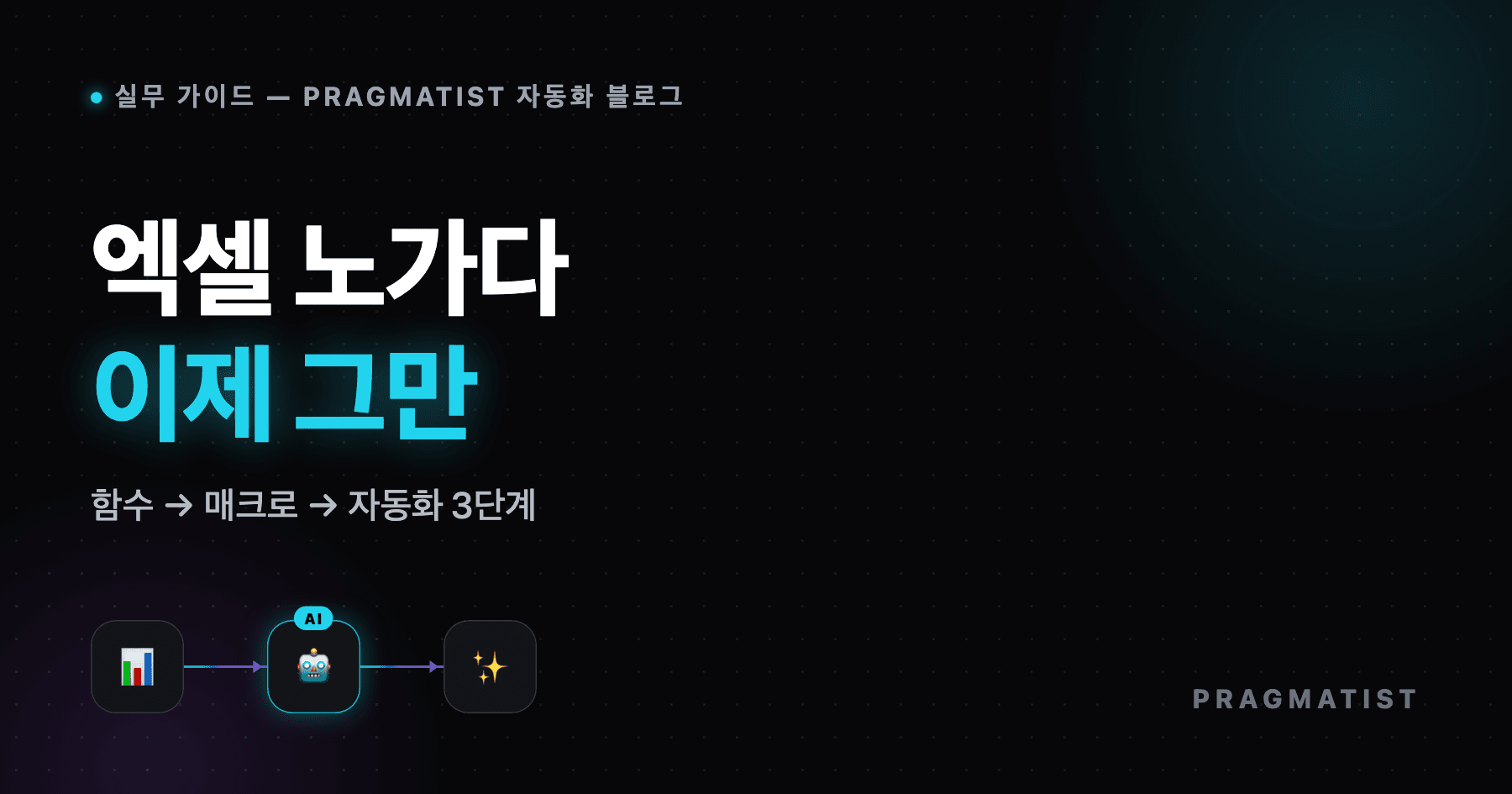
엑셀 자동화 방법, 매크로부터 n8n까지

Pragmatist · 업무 자동화 대행
n8n·Make·AI 자동화 5년차 · 누적 129건 · 만족도 99% · 실제 구축 사례 보기 →
엑셀 자동화, 사실 거창한 게 아니에요. 엑셀이 강력한 도구인 건 누구나 알죠. 그런데 매일 똑같은 표를 정리하고 똑같은 수식을 다시 붙여넣다 보면 어느 순간 사람이 먼저 지칩니다. 다행인 건 이런 반복이야말로 기계가 제일 잘하는 일이라는 거예요. 동네 카페 사장님이 매일 아침 카드 매출과 배달앱 정산을 한 장에 옮겨 적는 일, 작은 무역회사 직원이 거래처별 견적을 일일이 양식에 맞춰 다시 치는 일. 다 비슷한 결입니다. 손이 얼마나 가느냐에 따라 세 단계로 나눠 풀어볼게요. 가벼운 것부터 시작합니다.
1단계: 함수와 기능으로 일단 줄인다
제일 먼저 손볼 건 수작업을 함수로 바꾸는 일이에요. 다른 데이터를 매번 눈으로 찾아 옮기고 있다면 VLOOKUP이나 XLOOKUP한테 맡기세요. 예를 들어 주문 시트에 상품코드만 적혀 있고, 단가는 따로 정리된 단가표에서 찾아 옮기고 있다면요. XLOOKUP 한 줄이면 코드만 입력해도 단가가 알아서 따라옵니다. 집계는 피벗 테이블이 알아서 해주고요. 월말에 거래처별 합계, 품목별 합계를 손으로 더하고 있다면 표 한 번 선택하고 피벗으로 끌어다 놓는 것만으로 끝나요.
여기저기 흩어진 파일을 하나로 합쳐야 한다면 파워 쿼리가 한 방에 정리해 줍니다. 매장이 세 군데라 매장별 매출 파일이 따로 날아온다고 쳐볼게요. 보통은 세 파일을 열고 복사해서 한 시트에 붙이죠. 파워 쿼리는 폴더 하나를 지정해두면 그 안에 든 파일을 알아서 이어 붙입니다. 다음 달에 새 파일이 들어와도 '새로 고침' 한 번이면 그대로 반영돼요. 별도 프로그램 깔 것도 없어요. 엑셀 안에서 끝나니까 가장 부담 없는 출발점이죠.
2단계: 매크로로 반복 동작을 묶는다
매번 같은 순서로 클릭하는 작업, 하나쯤 있잖아요. 그런 건 매크로(VBA)로 묶어버리면 돼요. '데이터 정리하고, 서식 입히고, 저장하고, 메일에 첨부하고' 이 흐름을 버튼 하나에 담는 거예요. 누르면 알아서 쭉 돌아갑니다.
코드 한 줄 못 짜도 시작할 수 있어요. 엑셀 상단 '개발 도구' 탭에서 '매크로 기록'을 누르고, 평소 하던 작업을 그대로 한 번 해보세요. 정렬하고, 색 입히고, 저장하고. 다 끝나면 '기록 중지'를 누릅니다. 방금 한 동작이 그대로 매크로로 저장돼요. 다음부터는 버튼만 누르면 똑같은 일이 재생됩니다. 일단 이렇게 만들어 두고, 손에 익으면 코드를 조금씩 다듬으면 돼요. 단, 매크로는 엑셀 안에서만 노는 친구라서 다른 앱이랑 연결하긴 까다로워요. 메일을 보내거나 외부 시스템에서 데이터를 받아오는 건 잘 못합니다. 거기까지가 한계입니다.
3단계: n8n으로 엑셀 밖까지 잇는다
엑셀 일이 메일이나 다른 시스템과 얽혀 있으면 이야기가 달라져요. 이럴 땐 n8n 같은 자동화 도구가 나설 차례입니다. 가령 메일로 들어온 주문서를 자동으로 시트에 정리하고, 합계를 내고, PDF로 뽑아서, 담당자에게 보내는 일. 이 전부가 사람 손 없이 흘러갑니다. 아침에 켜보면 이미 끝나 있는 거죠. 인테리어 자재 납품하는 곳을 예로 들면, 거래처가 메일로 발주서를 보내잖아요. n8n이 그 메일을 감지해서 첨부 파일을 읽고, 구글 시트 발주 대장에 한 줄 추가하고, 재고가 부족한 품목엔 표시를 띄우고, 사장님 메신저로 '오늘 발주 3건 들어왔습니다' 알림까지 보냅니다. 엑셀 자동화의 마지막 퍼즐은 결국 이렇게 엑셀 바깥과 손을 잡는 일이에요.
이런 실수, 의외로 자주 합니다
막상 자동화를 붙이고 나서 발목 잡히는 지점들이 있어요. 미리 알면 안 겪을 일이라 짚어둘게요.
- •입력 양식이 사람마다 다른 경우. 누구는 '서울', 누구는 '서울시', 누구는 '서울특별시'라고 적으면 함수가 같은 곳으로 못 알아봐요. 자동화 전에 입력 칸을 드롭다운으로 통일해 두면 뒤탈이 없어요.
- •날짜를 텍스트로 적어둔 경우. '2026.6.3'처럼 점으로 찍어두면 엑셀이 날짜로 인식 못 해서 정렬도 계산도 어긋납니다. 처음부터 날짜 형식으로 받는 게 편해요.
- •매크로 파일을 .xlsx로 저장하는 경우. 그러면 매크로가 통째로 날아가요. 반드시 .xlsm으로 저장해야 살아남습니다.
- •원본을 백업 안 하고 바로 돌리는 경우. 자동화가 잘못 돌면 데이터가 한 번에 덮어써질 수 있어요. 처음 몇 번은 복사본으로 돌려보고 확인하세요.
그럼 어디까지 자동화하면 될까요?
전부 다 자동으로 돌린다고 좋은 건 아니에요. 기준을 잡아두면 판단이 쉬워집니다.
- •매일, 매주 돌아오는 일일수록 자동화했을 때 돌아오는 게 큽니다.
- •순서나 조건이 딱 정해진 작업이라면 기계한테 넘기기 딱 좋아요.
- •사람의 판단이 꼭 필요한 대목은 자동화하되 '확인 단계'를 한 칸 남겨두세요. 금액이 큰 거래나 최종 발송 직전엔 사람이 한 번 보는 게 안전합니다.
- •한 달에 한두 번 하는 일이라면 차라리 손으로 하는 게 나을 수도 있어요. 만드는 데 드는 품이 더 클 때도 있거든요.
어디부터 손대야 할지, 함수만으로 될지 아니면 도구 연동까지 가야 할지. 감이 안 잡혀도 괜찮아요. 지금 하시는 업무를 들어보고 가장 효율적인 방법을 설계해 드립니다. 1단계로 충분한 일에 굳이 3단계를 붙이는 일도 없을 거예요. 반복에 흘려보내던 시간, 다시 돌려드릴게요.
우리 일에도 될까? 싶으시다면
비슷한 업무가 있다면 들려주세요. 어디까지 자동화되는지, 어떤 구조로 만드는지 바로 보여드립니다.
우리 업무도 되는지 물어보기